How to Style Indicators
Indicators are perfect for highlighting key metrics in your Mercury web app. While the default styling is clean and minimal, you have full control over their appearance to match your branding or alert states.
1. Default Built-in Indicator
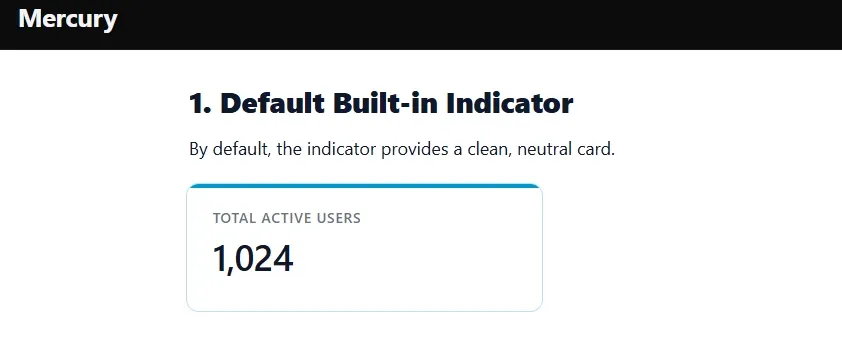
Section titled “1. Default Built-in Indicator”To create a basic indicator, simply pass a value and a label. By default, the indicator provides a neutral card.
import mercury as mr
mr.Indicator(    value="1,024",    label="Total Active Users")
2. Built-in Variant Styles
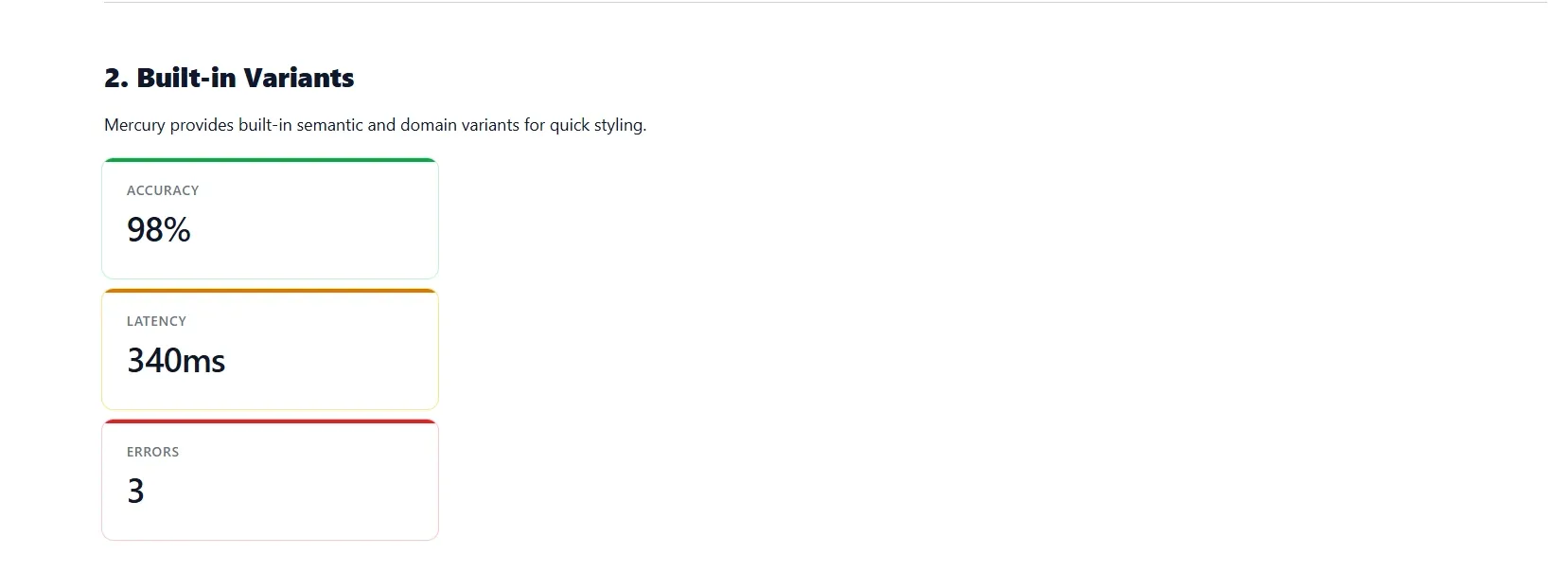
Section titled “2. Built-in Variant Styles”You can quickly apply pre-built themes using semantic variant parameters such as "success", "warning", or "danger".
import mercury as mr
ind1 = mr.Indicator(    value="98%",    label="ACCURACY",    variant="success")
ind2 = mr.Indicator(    value="340ms",    label="LATENCY",    variant="warning")
ind3 = mr.Indicator(    value="$12k",    label="REVENUE",    variant="danger")
3. Custom Styled Indicators
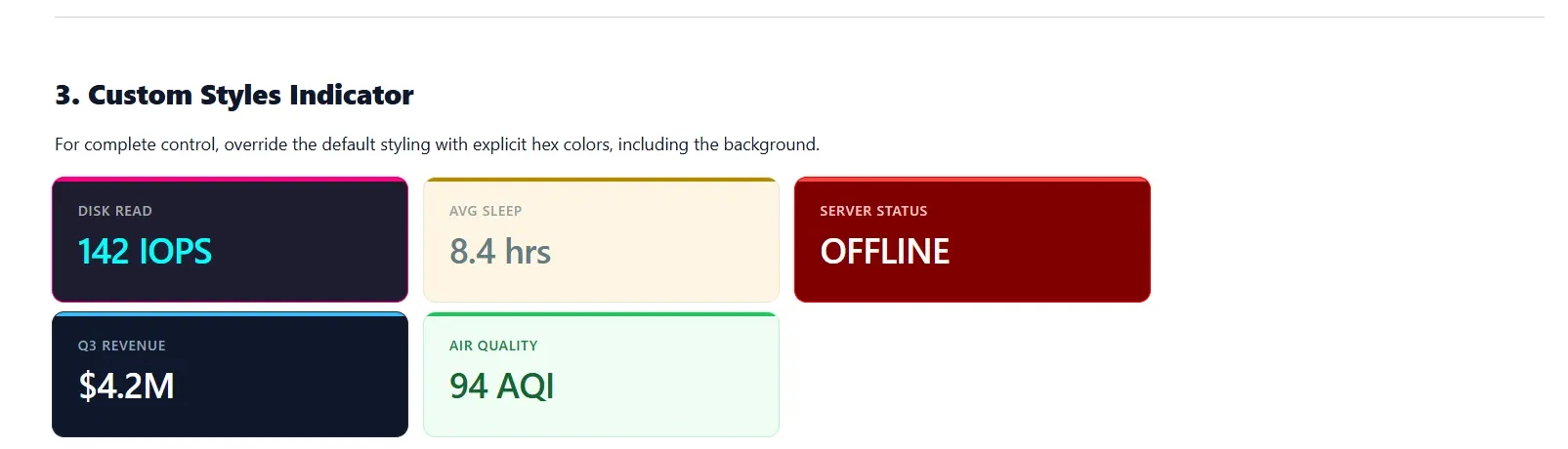
Section titled “3. Custom Styled Indicators”For complete control over the widget’s appearance, you can explicitly define hex colors. This overrides variants and allows you to customize:
background_coloraccent_colorborder_colorlabel_colorvalue_color
import mercury as mr
# 1. Dark Mode / Cyberpunkind_dark = mr.Indicator(    value="142 IOPS",    label="DISK READ",    background_color="#1e1e2f",    accent_color="#ff007f",    border_color="#ff007f",    value_color="#00ffff",    label_color="#aaaaaa")
# 2. Soft Pastel / Elegantind_pastel = mr.Indicator(    value="8.4 hrs",    label="AVG SLEEP",    background_color="#fdf6e3",    accent_color="#b58900",    border_color="#eee8d5",    value_color="#657b83",    label_color="#93a1a1")
# 3. High Contrast Alertind_alert = mr.Indicator(    value="OFFLINE",    label="SERVER STATUS",    background_color="#7f0000",    accent_color="#ff4444",    border_color="#ff0000",    value_color="#ffffff",    label_color="#ffcccc")
# 4. Deep Corporate / FinTechind_corp = mr.Indicator(    value="$4.2M",    label="Q3 REVENUE",    background_color="#0f172a",    accent_color="#38bdf8",    border_color="#1e293b",    value_color="#f8fafc",    label_color="#94a3b8")
# 5. Eco / Natureind_eco = mr.Indicator(    value="94 AQI",    label="AIR QUALITY",    background_color="#f0fdf4",    accent_color="#22c55e",    border_color="#bbf7d0",    value_color="#166534",    label_color="#15803d")